Transformera promptar till bländande bilder med Getty Images AI‑generator
Omvandla dina kreativa idéer till unika bilder med vår kommersiellt säkra AI‑generator. Vi har gjort det lätt att generera AI‑bilder genom att låta dig ange dina egna beskrivande promptar för att skapa de perfekta bilderna. Den här guiden lär dig hur du får ut det mesta av AI‑bildgenerering och ditt AI‑genererade innehåll.
Komma igång

Så här genererar du dina AI‑bilder
-
Öppna AI‑generatorn.
Påminnelse: du måste vara inloggad och ha ett aktivt AI‑avtal med minst en tillgänglig generering. -
Beskriv vad du vill generera genom att använda promptrutan.
För att få det bästa resultatet, inkludera ett huvudämne, vad det är som händer och var någonstans det sker. Exempel: dörröppning som lyser i öknen. Obs! promptfältet har en begränsning på 100 ord, så ju mer beskrivande du kan vara desto korrektare kommer resultatet att vara. -
När du är nöjd med din prompt, klicka på ”Generera”.
Du kommer att se fyra rutor med blinkande ikoner som indikerar att AI‑generatorn arbetar för att skapa dina bilder.

Prova olika AI‑genereringsstrategier
- Skapa helt annorlunda utseenden genom att växla mellan Foton och Illustrationer för att ändra din bildstil.
- Välj olika bildförhållanden för att ändra dimensionerna på din genererade bild.
- Använd filtren för Färger och stämningar för att generera bilder med specifika atmosfärer eller paletter.
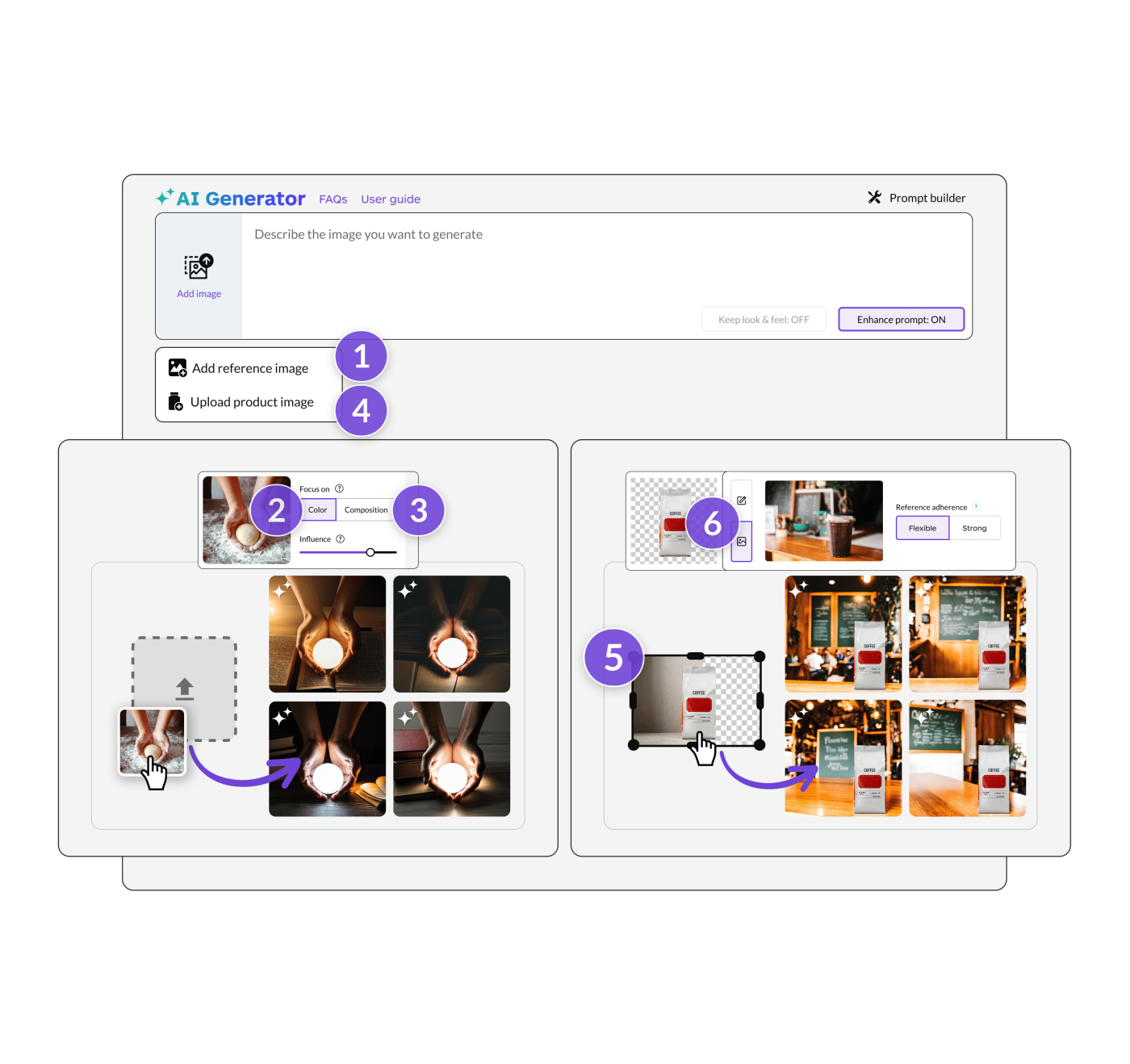
- Klicka på ”Lägg till bild” för att lägga till en referens‑ eller produktbild som sedan kan användas för att skapa genererade bilder med liknande egenskaper.
- När du är nöjd med ett genereringsresultat, överväg att byta ut ord för att skapa nya koncept. Istället för en färgstark smaragdgrön färg kan löven till exempel få höstnyanser av rött, orange och gult.
- Aktivera ”Behåll utseende och känsla” och gör mindre ändringar till din originalprompt för att bevara liknande aspekter från de 4 senaste genererade bilderna som du skapade (allmän komposition och ton) med mindre tillagda förändringar.
- När du håller muspekaren över en bild visas ikoner för att ”Lägga till eller ta bort objekt” eller ”Utvidga” bilden, generera fyra nya ”Varianter” eller ”Hämta” den.
Skapa text‑till‑bild‑promptar

Skapa en detaljerad beskrivning åt AI
- Börja med att beskriva en scen: ett substantiv + ett verb + en plats. Exempel: en katt som går nerför en gata
- Bygg ut scenen genom att inkludera ytterligare detaljer. Exempel: en vidvinkel‑ och ögonnivå‑vy av en tabbymönstrad katt som går mot betraktaren utefter en stadsgata
- När du är nöjd med ett genereringsresultat, överväg att byta ut ord för att skapa nya koncept. Exempel: en närbild av en tabbymönstrad katt som går mot kameran längsmed en tom stadsgata
- Promptfält är begränsade till totalt 100 ord.
- Synonymer kan hjälpa till om du har kört fast när du förfinar och förbättrar genereringen.
- Placera det viktigaste ämnet av ditt önskade resultat nära början av prompten. Denna får större betydelse och vikt än orden som är i slutet av prompten.
- Behöver du hjälp för att komma igång? Klicka på promptbyggarikonen, den guidar dig genom processen för att skriva en stark prompt.
Läs hur du anpassar prompten för att få bilder som matchar din vision

Placera det viktigaste ämnet av ditt önskade resultat nära början av prompten.
De får större betydelse och vikt än orden som är i slutet av prompten.

Bygg ut scenen genom att inkludera ytterligare detaljer och konstnärlig vägledning.
Exempel: upplyst dörröppning i öknen, vid bildruta, naturligt ljus, skymning, filmliknande, natt, sanddyner i bakgrunden

För mer detaljer, lägg till någon eller några av följande till din prompt:
hög kvalitet, stor naturtrogenhet, detaljerad, intrikat, skarp, proportionell
Använd bilder för att ge information till genereringarna
Referensbild: Lägg till en referensbild till din textprompt för att påverka färgen eller kompositionen på bilder du genererar.
1. Välj en referensbild och beskriv hur du vill generera i promptrutan. Obs! Det här fotot kan vara hämtat av en användare, en tidigare generering eller en tidigare licensiering från Getty Images.
2. För att överföra färgpaletten och tonen till en ny grupp av genererade bilder, välj ”Färger”.
3. För att generera bilder med liknande struktur och fokus som din referensbild, välj ”Komposition”. Det här låter dig utforska idéer som har en specifik form.
Produktplacering: Verktyget kan placera din produkt framför vilken bakgrund eller vilket scenario som du behöver. Använd en detaljerad prompt för att generera vad du vill från eteriska studiotagningar till realistiska landskap.
4. Överför din valda produktbild, verktyget kommer automatiskt att ta bort bildbakgrunden.
5. Positionera och ändra storleken på din produktbild på kanvasen.
6. Generera en ny bakgrund genom att antingen använda en prompt (standard) eller genom att välja en referensbild som inspiration. Genom att välja alternativet för en referensbild kan du använda en kreativ bild som du tidigare har genererat eller licensierat, eller en som du har överfört för att använda som inspiration till den nya bakgrunden. Den kommer inte att vara en exakt kopia av originalet, men den återspeglar stilen och kompositionen hos referensbilden.
Prova följande nya tips och börja skapa.
1. Välj en referensbild och beskriv hur du vill generera i promptrutan. Obs! Det här fotot kan vara hämtat av en användare, en tidigare generering eller en tidigare licensiering från Getty Images.
2. För att överföra färgpaletten och tonen till en ny grupp av genererade bilder, välj ”Färger”.
3. För att generera bilder med liknande struktur och fokus som din referensbild, välj ”Komposition”. Det här låter dig utforska idéer som har en specifik form.
Produktplacering: Verktyget kan placera din produkt framför vilken bakgrund eller vilket scenario som du behöver. Använd en detaljerad prompt för att generera vad du vill från eteriska studiotagningar till realistiska landskap.
4. Överför din valda produktbild, verktyget kommer automatiskt att ta bort bildbakgrunden.
5. Positionera och ändra storleken på din produktbild på kanvasen.
6. Generera en ny bakgrund genom att antingen använda en prompt (standard) eller genom att välja en referensbild som inspiration. Genom att välja alternativet för en referensbild kan du använda en kreativ bild som du tidigare har genererat eller licensierat, eller en som du har överfört för att använda som inspiration till den nya bakgrunden. Den kommer inte att vara en exakt kopia av originalet, men den återspeglar stilen och kompositionen hos referensbilden.
Prova följande nya tips och börja skapa.
Modifiera dina AI‑genererade bilder

Lägg till eller ta bort en bild
Det här verktyget låter dig lägga till, ersätta eller ta bort element från en bild eller illustration som har genererats tidigare eller från vårt kreativa bibliotek.
- Välj först åtgärden som du vill göra
- ”Ersätt” genererar ett nytt element som placeras i ett särskilt område som har markerats
- ”Ta bort” tar automatiskt bort och fyller i det markerade området genom att använda kontextindikationer från bakgrunden
- Under penselinställningar kan du ändra storleken på penseln, ”Dölj urval” för att se vad du har täckt över, ”Ångra” ditt senaste penseldrag eller ”Rensa” hela det övertäckta området.
- Använd muspekaren för att klicka på området eller objektet som du vill ändra.
- Ange en beskrivning i Promptfältsrutan om du vill generera ett specifikt objekt när du ersätter eller lägger till ett element till ett område, klicka sedan på ”Generera mer” för att förverkliga det.
- I listan under bilden kan du spåra din modifieringshistorik för att se och interagera med tidigare iterationer.
- Klicka på ”Ta bort bakgrund”‑knappen som representeras av saxen. När du har klickat tas bakgrunden bort och visar bara ämnet/ämnena i vyn. Kontrollera bilden för att vara säker på att den uppfyller dina förväntningar.

Utvidga en bild
- Du kan skapa ytterligare storlekar av en bild för att skapa mer utrymme för text, flytta ditt ämne eller för att utvidga scenen så att det passar dina behov.
- Använd verktyget ”Fri form” för att dra bildkanterna till en ny storlek eller välj helt enkelt ett nytt bildförhållande från de föreslagna alternativen.
- ”Zoom ut”‑reglaget låter dig ändra storleken på den ursprungliga bilden inom ramen.
- En prompt är valfri, men du kan lägga till en om det finns ett specifikt element eller utseende som du vill ha inkluderat. Klicka sedan på ”Generera” så kommer Getty Images AI‑bildgenerator att automatiskt fylla i nya områden baserat på den ursprungliga bakgrunden.
- Utvidga omfattar även en modifieringshistorik som låter dig välja tidigare itereringar.
Visste du att? Du även kan använda ”Utvidga” eller ”Lägg till eller ta bort objekt” för att modifiera bilder från vårt kreativa bibliotek.
Vill du veta mer om hämtningar och licensiering?

Hämta resultaten
- När du känner dig nöjd med din generering, hämta den. Med ditt avtal räknas inte dina hämtningar mot dina genereringar och inkluderar licensiering och rättsligt skydd.
- Hämta Medelstor eller Stor – genereringshämtningar ser bäst ut i 4K‑upplösning (Stor).
- Vill du ha en autentisk bild som matchar? Klicka bara på en genererad bild och bläddra ner för att hitta ett urval av bilder från vårt kreativa bibliotek, som tagits fram för din bedömning med hjälp av vår kraftfulla omvända bildsökning.
Getty Images AI‑generator kan även användas för att:

Skala upp bilder
Skala upp en bild från Medelstor till Stor

Få varianter
Generera fyra varianter baserade på en tidigare genererad bild

Generera nya bilder
Generera en ny uppsättning bilder baserat på en oförändrad prompt

Ta bort bakgrund
Ta bort en bildbakgrund med ett enkelt klick

Utvidga bilder
Skaffa mer utrymme för text och nya element med Utvidga

Lägg till eller ta bort element
Lägg till, ersätt eller ta bort individuella element med Lägg till eller ta bort objekt
Förbättra dina promptar med dessa nyckelord för att nå ännu längre med din kreativitet
Blanda in några föreslagna nyckelord och lägg till en gnutta flärd till dina briljanta idéer.
Stämningar
Lockande
Lockande
Modig
Omhändertagande
Självförtroende
DramatiskElegant
Självsäker
FuturistiskGenuin
HumoristiskMystisk
LekfullUdda
Lugn
Leende
Lekfullhet
Kamera och ljussättning
Lutning/förskjutning
Mjukt fokus
Sepia
Fisheye
Tidsförlopp
Panorama
Suddig zoom
Förvrängt perspektiv
Spegelbild
Studioljus
Linsdimma
Överexponering
Bokeh
Ljusexponerad film
Hårda skuggor
Levande ljus
Vidvinkel
Stilar
Monokrom
Omättad
Vintage
Popkonst
Vattenfärg
Sketch
Skärpta
Vinjett
Mörkerbilder
Färgstänk
1970‑talet
Filmisk
Minimal
Under vatten
Noir
Renässans
Fantasi
Fler stilar
Kolteckning
Pointillism
Klotter
Barock
Steampunk
Skräck
Film noir
Dubbelexponering
Silhuett
Redaktionellt material
Oförställd
Ansiktsporträtt
RetroGrynig
Oljemålning
Low key/high key
Porträtt
